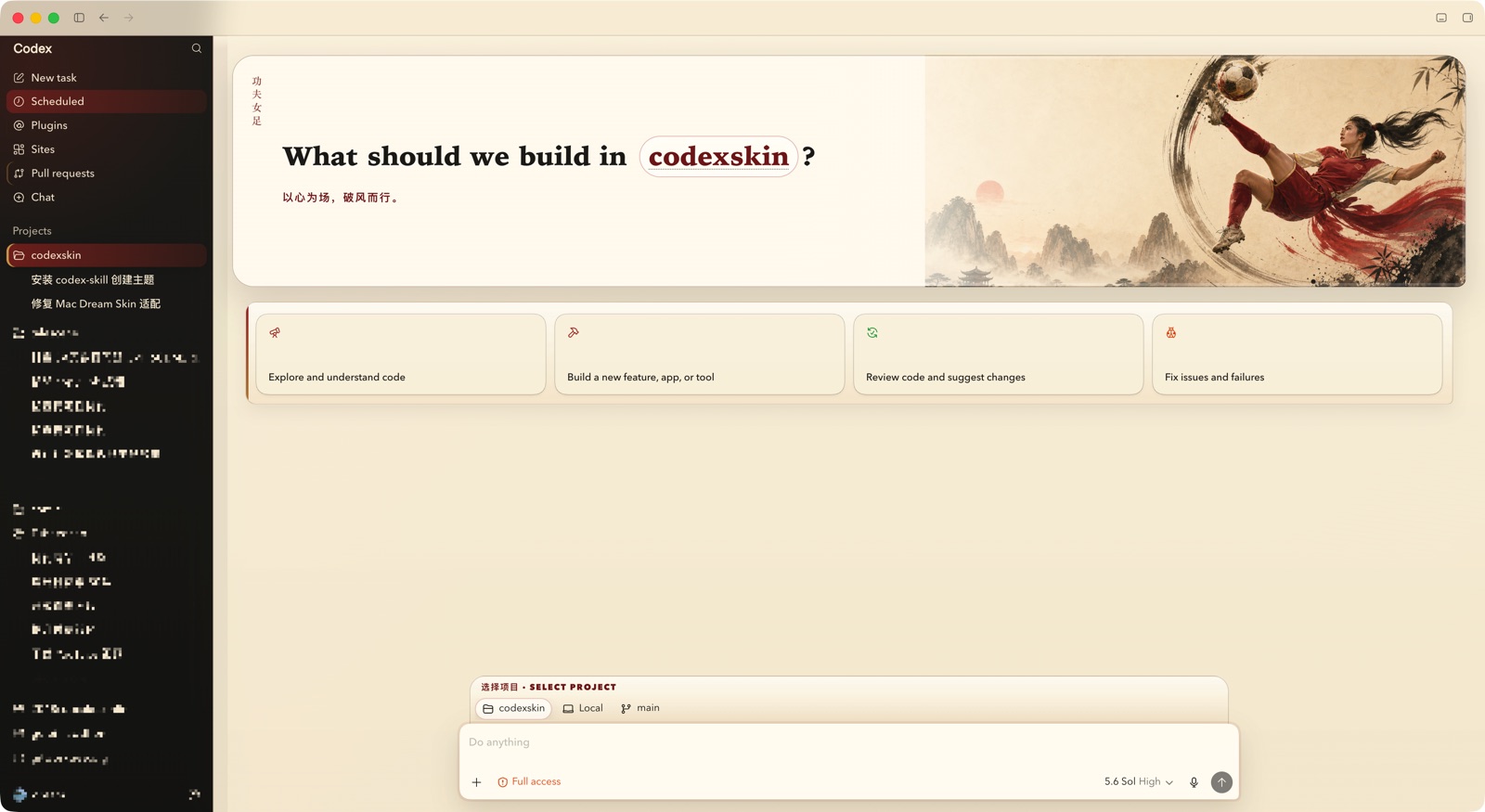
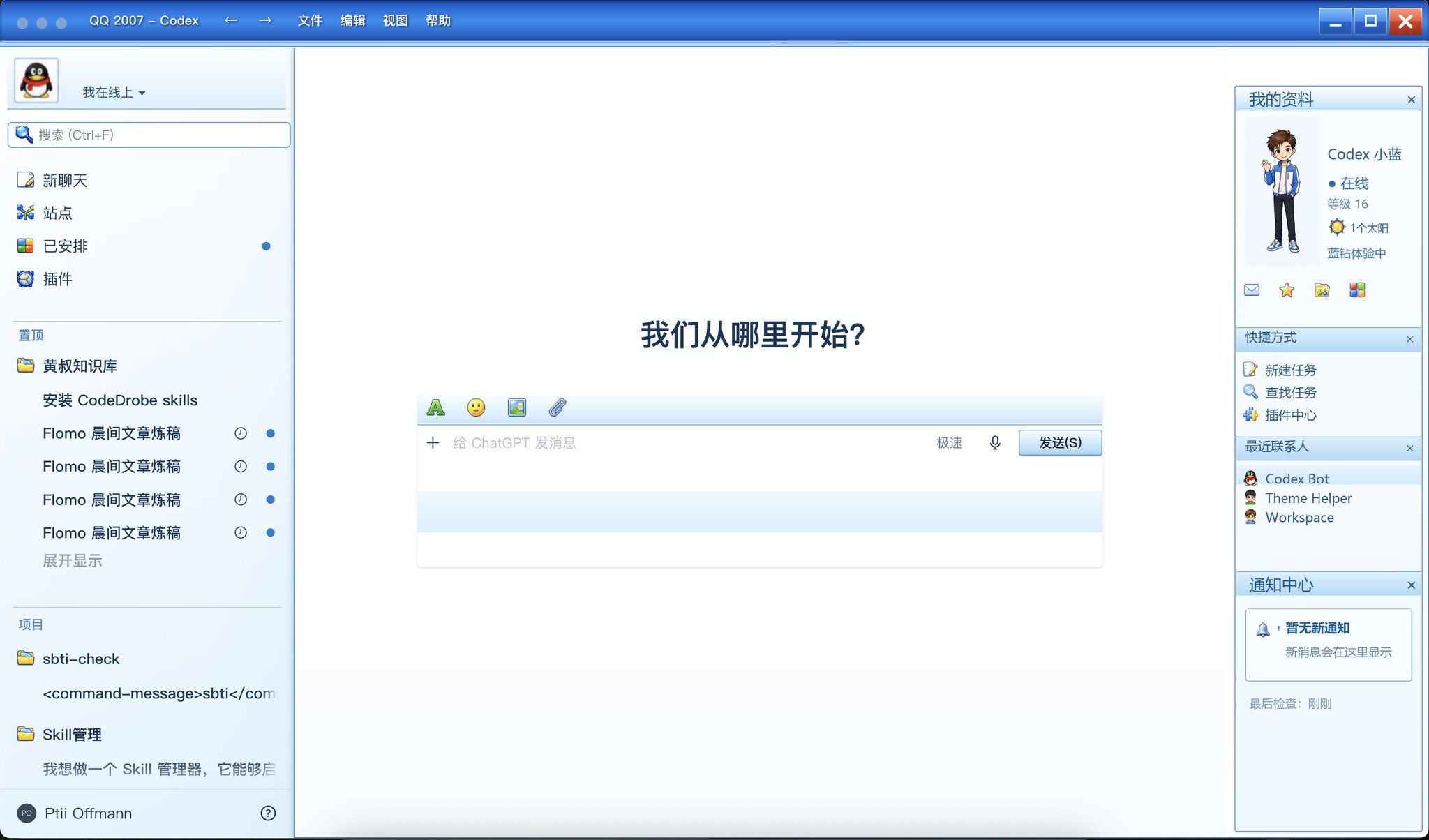
Windows · Codex Dream Skin
Windows 安装 Codex Dream Skin 教程
Windows 版引擎通过本机 CDP 端口(默认 9335)为官方 Codex 桌面端换肤,不触碰 WindowsApps 目录与应用签名。

开始之前
- 已从 Microsoft Store 安装官方 OpenAI.Codex,并已为当前 Windows 用户注册
- Windows PowerShell 5.1 或更高版本(普通用户运行即可,无需管理员权限)
- Node.js 22 或更高版本
安装步骤
01
下载引擎
按下面的命令用 git 克隆;若下载 ZIP,请改为进入 Codex-Dream-Skin-main\windows 目录:
git clone https://github.com/Fei-Away/Codex-Dream-Skin.git
cd Codex-Dream-Skin\windows 02
运行安装脚本
先完全退出 Codex,再在 windows/ 目录下的 PowerShell 中执行。安装器会创建经过校验的受管运行时,完成后源码目录可以移动或删除。
powershell.exe -NoProfile -ExecutionPolicy Bypass -File .\scripts\install-dream-skin.ps1 03
启动并切换主题
优先使用安装器创建的 “Codex Dream Skin” 快捷方式,也可从 PowerShell 启动;若 Codex 已打开,启动器会先询问是否重启。首次启动默认使用「桥本有菜」,「桥本有菜」与「哥特虚空远征」都可从「已保存主题」切换。独立的 Tray 快捷方式可应用、暂停、导入、保存、切换和还原;暂停与继续现在会立即更新当前窗口,并显示窗口内进度。
powershell.exe -NoProfile -ExecutionPolicy Bypass -File .\scripts\start-dream-skin.ps1 -PromptRestart 04
自检(可选)
校验本机 CDP 身份、原生界面结构与当前皮肤版本,并保存截图留证:
powershell.exe -NoProfile -ExecutionPolicy Bypass -File .\scripts\verify-dream-skin.ps1 -ScreenshotPath "$env:TEMP\codex-dream-skin.png" 05
随时还原
确认后恢复官方外观并重启 Codex;只有同时想删除 Dream Skin 快捷方式时才额外添加 -Uninstall。
powershell.exe -NoProfile -ExecutionPolicy Bypass -File .\scripts\restore-dream-skin.ps1 -RestoreBaseTheme -PromptRestart视频教程
来自社区的 3 分钟完整换肤实录,由 Justin(@interjc) 在 X 上分享,感谢!
录了一个 Codex 换肤的简单教学视频
— Justin (@interjc) 在 X 上观看 ↗
补充说明
- 受管引擎位于 %LOCALAPPDATA%\CodexDreamSkin\engine;状态、主题、导入图片和日志均保存在 %LOCALAPPDATA%\CodexDreamSkin 下。
- 上面源码命令中的 Bypass 只作用于本次手动执行;日常快捷方式使用 RemoteSigned,不会修改系统或企业的持久执行策略。
- 升级时先退出托盘并关闭 Codex,拉取或重新下载最新源码后再次运行安装器;当前主题、已保存主题和导入图片都会保留。当前上游 main 还修复了托盘首个菜单项缺失、收起侧栏时闪回原生配色、暂停/继续延迟生效的问题。
- 默认 CDP 端口 9335,冲突时自动选择空闲端口。
- Microsoft Store 更新 Codex 后,请重新运行安装器,并从 Dream Skin 快捷方式启动,以便重新识别当前注册的软件包。
完整文档与源码: Fei-Away/Codex-Dream-Skin ↗ · 直接下载 ZIP
现在就能安装的主题